
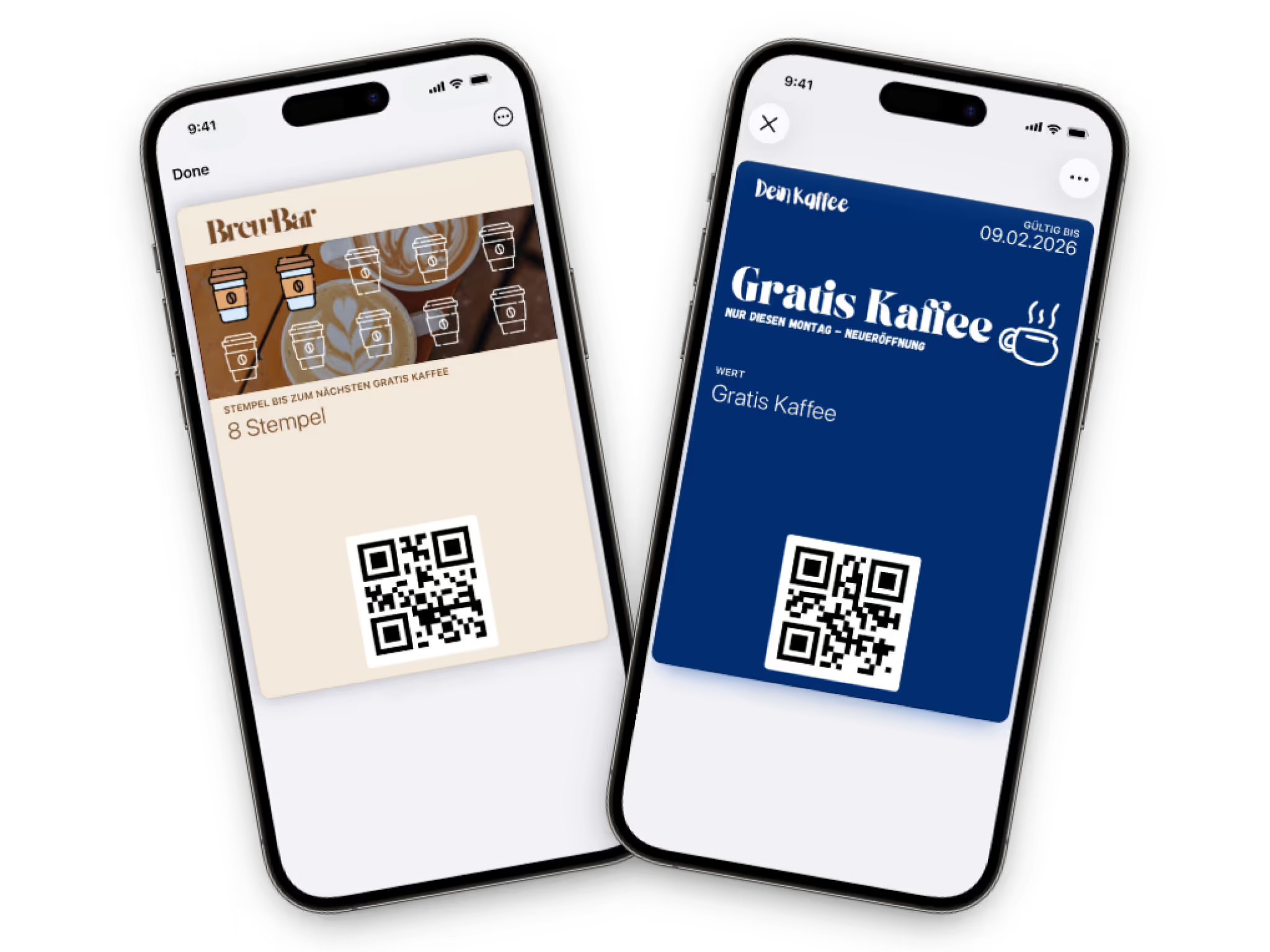
Eine digitale Stempelkarte wirkt professionell, wenn sie vier Dinge klar zeigt: dein Logo, zwei bis drei Markenfarben, eine verständliche Belohnung und möglichst wenig Text. In Apple Wallet und Google Wallet wird die Karte klein dargestellt, deshalb gilt: weniger ist mehr. Mit Stamply gestaltest du sie selbst, oft in wenigen Minuten und ohne Designer.
Die meisten digitalen Stempelkarten scheitern nicht an fehlendem Designtalent, sondern an Überladung. Zu viele Farben, zu viel Kleingedrucktes, ein Logo, das im Wallet auf Briefmarkengrösse schrumpft. Die gute Nachricht: Das lässt sich mit ein paar klaren Regeln vermeiden.
Eine gute digitale Stempelkarte braucht genau vier Elemente: Logo, Markenfarben, eine klar formulierte Belohnung und den sichtbaren Stempelfortschritt. Alles andere ist optional und geht meist auf Kosten der Lesbarkeit.
Was fehlt? Slogans, Öffnungszeiten, Social-Media-Handles und lange Teilnahmebedingungen. Das gehört auf die Website oder an den Tresen, nicht auf eine Karte, die Kunden in zwei Sekunden erfassen sollen. Wer die Karte an der Kasse zückt, hat meist schon die nächste Person im Rücken.
Technisch sind das digitale Walletpässe, die direkt im Handy liegen. Du gestaltest also keine Broschüre, sondern eine Karte im Kreditkartenformat auf einem kleinen Bildschirm.
Karte in Minuten gestalten. Lade dein Logo hoch, wähle deine Farben und sieh sofort, wie deine Stempelkarte im Wallet aussieht. 14 Tage gratis ausprobieren →
Im Wallet funktionieren ein einfaches Logo mit viel Freiraum und zwei bis drei Farben mit starkem Kontrast am besten. Alles, was auf dem Desktop schön aussieht, aber feine Linien oder Verläufe enthält, geht auf dem Handy-Display unter.
Beim Logo gilt: Wallets zeigen es klein, und Google Wallet schneidet Logos je nach Kartentyp rund zu. Nimm deshalb eine quadratische Version mit etwas Rand, damit nichts abgeschnitten wird. Eine kräftige Wortmarke oder ein einfaches Symbol schlägt jeden feinen Schriftzug in Handschrift. Wenn dein Logo nur mit Slogan darunter funktioniert, lass den Slogan weg.
Bei den Farben nimmst du deine Hauptfarbe als Kartenhintergrund und setzt den Text in Weiss oder Schwarz, je nachdem, was mehr Kontrast bringt. Pastelltöne mit weisser Schrift sind der Klassiker unter den Fehlern: Drinnen noch lesbar, draussen im Sonnenlicht vor der Bäckerei nicht mehr. Eine dritte Farbe als Akzent für die Stempel ist genug. Verzichte auf Verläufe und Hintergrundfotos.
Wie sich eine Karte auf iPhones verhält, erklären wir im Beitrag zur Kundenkarte in der Apple Wallet.
Formuliere die Belohnung als einen kurzen Satz mit konkretem Produkt und klarer Bedingung, zum Beispiel «Karte voll = 1 Kaffee gratis». Wer die Belohnung erst nach zweimaligem Lesen versteht, sammelt weniger motiviert.
Drei Regeln helfen dabei:
Ein Beispiel für schwach: «Bei Erreichen der vollen Stempelanzahl erhalten Sie eine Vergünstigung gemäss unseren Bedingungen.» Besser: «Karte voll = 1 Kaffee gratis.» Für einen Coiffeursalon könnte es heissen «Karte voll = CHF 10 Rabatt auf den nächsten Schnitt». Ein konkreter Franken-Betrag ist greifbarer als «10 % auf alles», weil sich der Kunde sofort vorstellen kann, was er spart.
Nein, für eine digitale Stempelkarte brauchst du keinen Designer, solange du ein brauchbares Logo und eine Hausfarbe hast. Mehr als diese zwei Dinge verlangt eine gute Wallet-Karte nicht.
Ein Designer lohnt sich nur in zwei Fällen: Wenn du noch gar kein Logo hast oder wenn dein Logo nur als unscharfes Foto vorliegt. Dann ist ein sauberes Logo ohnehin eine Investition für den ganzen Betrieb, je nach Aufwand mit einigen hundert Franken. Die Stempelkarte selbst gestaltest du danach in Stamply ohne Design-Studium. Du lädst das Logo hoch, wählst die Farben, schreibst die Belohnung, fertig.
In der Demo siehst du, wie eine fertige Karte im Wallet aussieht, bevor du selbst etwas einrichtest. Das hilft, ein Gefühl für gute Proportionen zu bekommen.
Ein Beispiel zeigt am besten, was «weniger ist mehr» konkret heisst. Das Café Lindenhof in Baden ist ein fiktives Beispiel, die Schritte sind aber typisch.
Version 1: Die Inhaberin lädt ihr Logo hoch, einen feinen Handschrift-Schriftzug mit Blumenranke. Sie wählt fünf Farben aus ihrer Speisekarte und schreibt unter die Belohnung drei Zeilen Bedingungen. Auf ihrem iPhone sieht das ordentlich aus. Auf dem Android-Handy ihres Mitarbeiters ist das Logo rund zugeschnitten, die Ranke fehlt, der Schriftzug ist kaum lesbar. Der Bedingungstext ist so klein, dass ihn niemand liest.
Version 2: Sie nimmt nur die Wortmarke «Lindenhof» in kräftiger Schrift, quadratisch mit Rand. Der Hintergrund ist Dunkelgrün, die Schrift Weiss, als Akzent ein warmes Gelb für die Stempel. Die Belohnung lautet «Karte voll = 1 Kaffee gratis». Die Bedingungen hängen als Hinweis am Tresen. Der Kaffee kostet CHF 4.50, das ist der Wert der Belohnung, und sie steht in fünf Wörtern auf der Karte.
Die Überarbeitung dauerte eine halbe Stunde und kostete kein Designerhonorar. Entscheidend war, was die Inhaberin gestrichen hat, nicht, was sie hinzugefügt hat.
Dein Design, ohne Umwege. Mit Stamply passt du Logo, Farben und Belohnung selbst an und siehst das Ergebnis sofort. Kostenlos starten →
Teste die Karte auf einem iPhone und einem Android-Handy, bevor du den QR-Code flächig aufstellst. Apple Wallet und Google Wallet stellen Logo und Schrift leicht unterschiedlich dar, und nur ein Test auf beiden zeigt, ob deine Karte überall lesbar bleibt.
So gehst du vor:
Die Einrichtung selbst ist in fünf Schritten erledigt. Der Test kostet dich zehn Minuten und erspart dir, dass Kunden im Alltag eine unleserliche Karte zeigen.
Eine professionelle digitale Stempelkarte ist selten die aufwendigste. Sie ist die, auf der nichts stört: ein Logo, das man erkennt, Farben, die man auch im Gegenlicht liest, und ein Satz, der sagt, was es am Ende gibt. Das schaffst du ohne Designer und ohne Vorkenntnisse, solange du der Versuchung widerstehst, noch etwas dazuzupacken.
Nimm dir heute eine halbe Stunde, gestalte die Karte, lade sie auf zwei Handys und frag eine Kundin, was sie auf den ersten Blick versteht. Wenn die Antwort stimmt, kannst du sie aufstellen. Wenn nicht, streichst du etwas, statt etwas hinzuzufügen.
Bereit für deine eigene Karte? Gestalte deine digitale Stempelkarte mit Logo und Farben deines Betriebs und teste sie auf iPhone und Android. Jetzt kostenlos testen →











Erstelle deine erste digitale Stempelkarte und bring deine besten Kunden zum Wiederkommen.
In unter 15 min live
Keine Kreditkarte erforderlich
Digitale Stempelkarte einrichten lassen – gratis testen & ohne Verpflichtung.