.avif)


Die meisten Inhaberinnen und Inhaber, die zum ersten Mal von einer digitalen Stempelkarte hören, stellen sich dasselbe vor: ein kompliziertes Setup, irgendwelche technischen Hürden, vielleicht sogar ein Entwickler der gebraucht wird. Das Gegenteil ist der Fall. Wenn du weisst, wie du eine E-Mail schreibst und ein Bild hochlädst, kannst du eine digitale Stempelkarte einrichten – und das in der Zeit, die du sonst für eine Kaffeepause brauchst.
Diese Anleitung führt dich Schritt für Schritt durch den gesamten Prozess mit Stamply. Nicht theoretisch, sondern so wie es in der Praxis aussieht, wenn du heute Abend nach dem Feierabend anfängst.
Jetzt direkt loslegen. Du kannst Stamply 14 Tage kostenlos testen – ohne Kreditkarte, ohne Verpflichtung. Richte deine erste digitale Stempelkarte ein und schau, wie es sich für deinen Betrieb anfühlt. Kostenlos starten →
Bevor du das Formular öffnest, lohnt es sich, zwei Minuten nachzudenken. Nicht weil das Setup kompliziert ist, sondern weil du mit ein bisschen Vorbereitung direkt ein sauberes Ergebnis bekommst.
Du brauchst:
Beim letzten Punkt zögern viele zu lange. Mein Rat: Fang mit etwas Einfachem an. Zehn Stempel, dann ein Gratis-Kaffee oder zehn Prozent Rabatt auf den nächsten Besuch. Du kannst das später jederzeit anpassen. Wichtiger als die perfekte Belohnung ist, dass du überhaupt startest.
Wer noch unsicher ist, welches Modell – Stempel, Punkte oder Mitgliedschaft – am besten passt, findet auf der Features-Übersicht von Stamply eine gute Entscheidungshilfe.
Gehe auf signup.stamply.ch und erstelle dein Konto. Du gibst deinen Namen, deine E-Mail-Adresse und ein Passwort ein – das war's für den ersten Schritt. Keine Kreditkarte, keine langen Formulare.
Danach wirst du direkt ins Dashboard weitergeleitet. Dort trägst du die Basisinfos deines Betriebs ein: Name, Branche, Adresse. Das dauert etwa zwei Minuten. Diese Angaben erscheinen später auf der Karte deiner Kunden, also nimm dir kurz die Zeit, sie korrekt einzugeben.
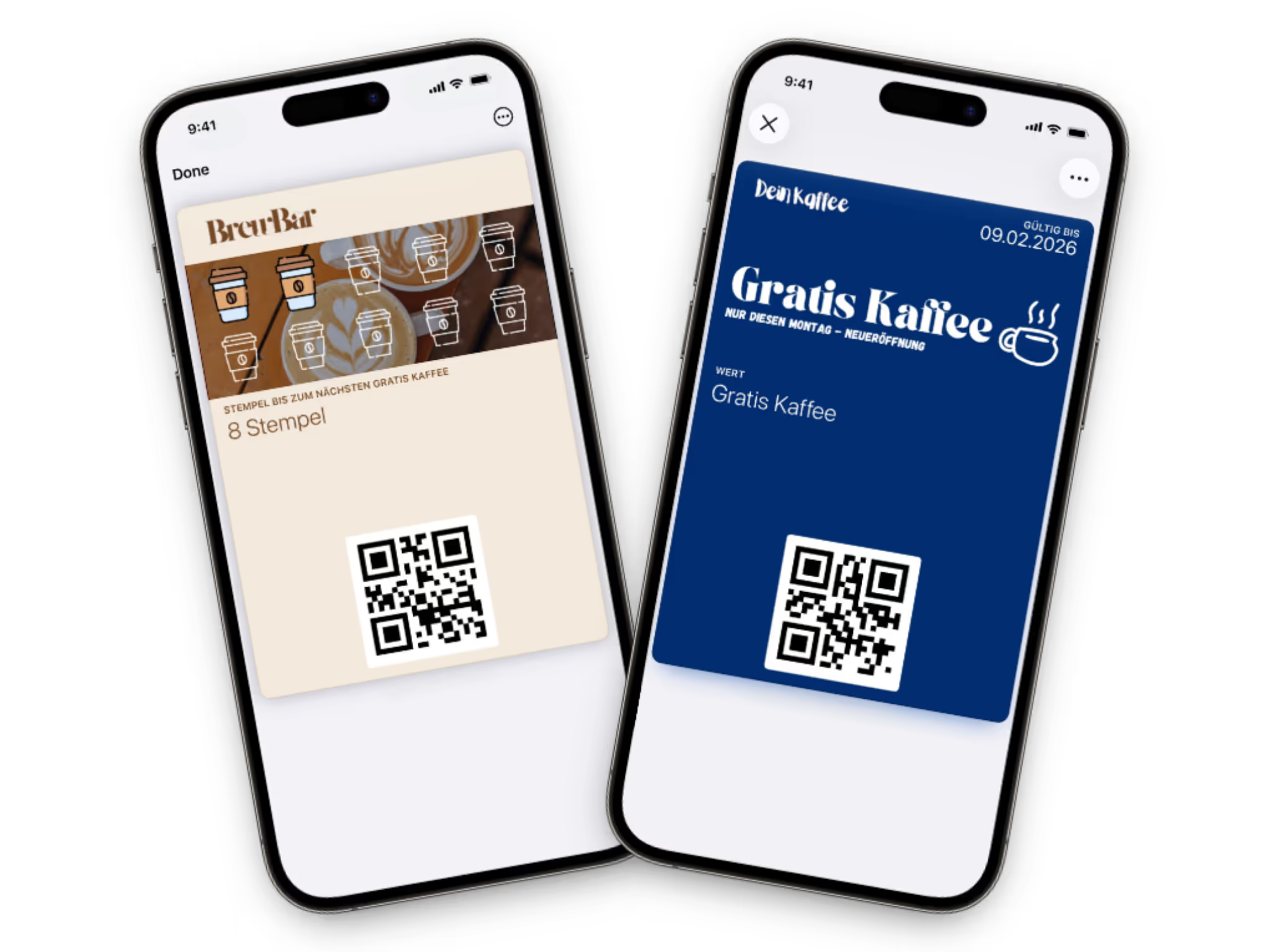
Jetzt kommt der Teil, der am meisten Spass macht. Du lädst dein Logo hoch, wählst deine Farben und gibst der Karte einen Namen. Stamply zeigt dir dabei eine Live-Vorschau, wie die Karte im Apple Wallet und Google Wallet aussehen wird.
Ein paar Tipps aus der Praxis:




%20(1).avif)


%20(3).avif)




Erstelle deine erste digitale Stempelkarte und bring deine besten Kunden zum Wiederkommen.
In unter 15 min live
Keine Kreditkarte erforderlich
Digitale Stempelkarte einrichten lassen – gratis testen & ohne Verpflichtung.